
ionos
Petit aparté : il est toujours possible de déployer WordPress et phpMyAdmin « en local » sur un PC, le temps de développer et mettre au point son site, c’est super pratique et on est pas pénalisé par les transferts sur le réseau toutefois je trouve ça un peu compliqué, très technique et long quand on ne le fait pas régulièrement. Avec l’hébergeur, quelques paramètres et quelques clics plus tard, tout est réglé !
Chez ionos, avant de déployer le package, il faut avoir un lien qui sera réclamé pour relier l’espace physique des fichiers du serveur à l’URL d’accès au site. Vous pouvez accéder au site en le raccordant à un de vos domaines ou en créant un sous-domaine.

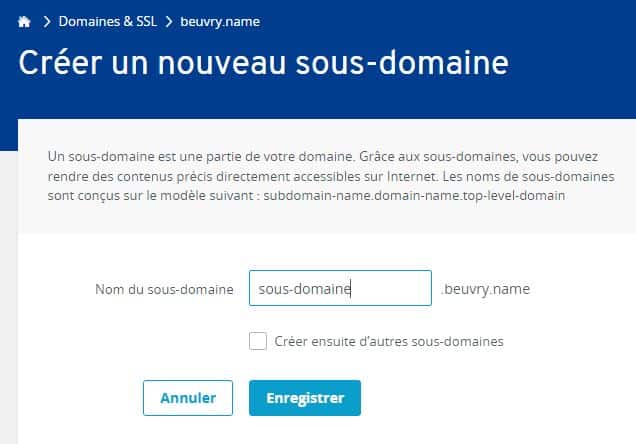
Je vous laisse vous connecter à votre espace client et accéder à la gestion des domaines. De cet espace, vous choisissez ce qui vous va le mieux : Ajouter un nouveau domaine ou créer un sous-domaine. Les liens sont sur la partie droite de l’écran, en haut et en bas. Rien de plus simple pour créer un sous-domaine, vous sélectionnez dans la liste de ces derniers celui auquel vous voulez le rattacher, vous indiquez son nom et vous cliquez sur le bouton : Sauvegarder.
C’est maintenant au tour du déploiement, cliquez en haut à gauche sur le bouton : Créer un site Web ou une boutique puis sur l’icone : Créer un site Web. En haut au centre cliquez sur WordPress et puis, plus bas sur : Installation facile en 1 clic d’apps… enfin, dans l’app center, choisissez le CMS WorPress et cliquez sur le bouton : Installer. Entrer le nom du site, il servira pour le nom du répertoire et de la basse de données. Indiquez le nom de l’administrateur en évitant un simple nom. Entrez un mot de passe fort, confirmez le, acceptez les conditions générales et cliquez sur le bouton : Suivant. Moi, je préfère une installation Non Managée.
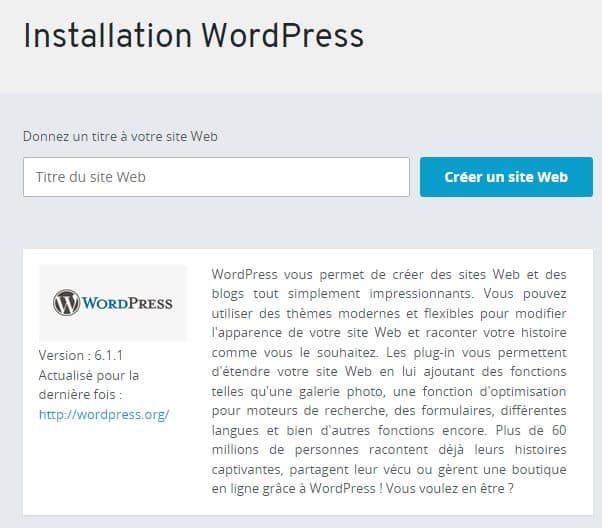
Faites désormais le lien entre ces deux phases en sélectionnant un domaine ou sous-domaine et en cliquant sur le bouton : Affecter un domaine et c’est parti ! Il ne reste plus qu’à patienter quelques minutes, vous allez recevoir un email de confirmation. Une fois que c’est fait, utiliser le lien ionos pour modifier votre site ou tapez directement l’URL du domaine dans votre navigateur préféré. Identifiez-vous avec le nom d’Admin et le mot de passe que vous avez renseigné précédemment. Moi je choisi l’option : Je veux configurer moi-même l’installation de WordPress. Et voilà, c’est fait !
Je vous montrerai, un peu plus tard dans les chemins de travers, comment visualiser les fichiers installés sur le serveur Web ainsi que la base, les tables et les données mémorisées sur le serveur de base de données.
Servez-vous du menu pour revenir à la page d’accueil ou pour poursuivre.