
FileZilla

Commencer par télécharger le logiciel. Ensuite, sur ionos, Hébergement SFTP & SSH, cliquer sur l’engrenage de droite de la ligne du compte et sur Afficher les données de connexion. Avec un peu de concentration, vous pouvez directement entrer les 6 paramètres dans FileZilla – Fichier – Gestionnaire de sites. Vous pouvez sauvegarder et vous connecter. Dans la partie haute, vous visualisez les échanges avec le serveur jusqu’à l’affichage sur la droite des fichiers du serveur, sur la gauche vous soyez les fichiers du répertoire local de votre disque (Vous pouvez en préciser un particulier dans l’onglet avancé de la page de paramétrage du gestionnaire de sites.
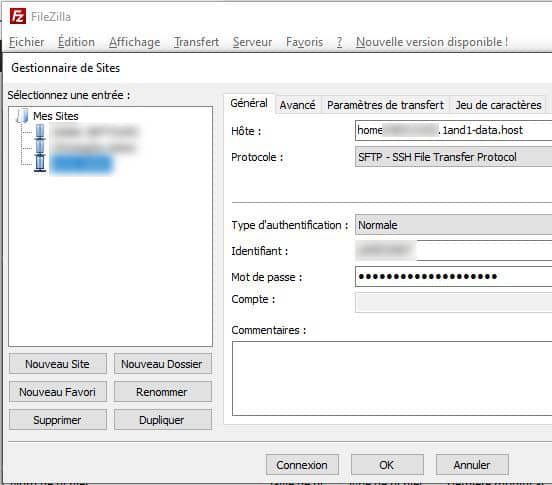
- Vous pouvez Double cliquer sur un fichier pour le faire passer de l’autre côté, que ce soit PC vers serveur ou le contraire.
- Vous pouvez Drag/Dropper plusieurs fichiers sélectionnés dans un sens ou un autre.
- Vous pouvez intervenir directement côté serveur en créant/supprimant des répertoires.
- Vous pouvez avec un clic droit intervenir côté serveur en éditant directement un fichier ou en modifiant ses droits d’accès.
Entrons maintenant dans le vif du sujet, chez ionos, le déploiements des sites se trouvent dans le répertoire « clickandbuilds », double cliquez sur ce répertoire pour l’ouvrir et visualiser ce qu’il contient. Dans un premier temps, nous allons corriger deux paramètres pour l’interface d’admin de Divi. Vous pouvez les visualiser Divi – Support Center dans la fenêtre System Status. Dans FileZilla, double-cliquez sur wp-admin et cliquez-droit sur le fichier php.ini et sur l’option Afficher / Editer. Ajouter les deux lignes : max_execution_time=180; et display_errors=off; Enregistrer le fichier, fermer l’éditeur, FileZilla constate la modification, confirmer la mise à jour du fichier sur le serveur. Raffraichissez FileZilla avec F5 (Affichage Actualiser) vous pouvez constater la date de modification du fichier se mettre à jour. Revenez dans WordPress, que vous pouvez également raffraichir avec F5, si tout se passe bien les deux points rouges s’effacent et de ce côté, tout est au vert !
Maintenant, voyons ce que nous dit HMWP. Pour l’instant, « Salts and Security Keys » de WordPress est OK, il vient d’être installé mais dans quelques temps, il faudra prévoir de les remplacer dans wp-config.php, ce n’est pas trop compliqué. Par contre les droits d’accès de ce fichier sont trop larges de base, il vaut mieux les passer à 600 soit Lecture/Ecriture pour le propriétaire. Il n’est pas utile de donner des informations à nos amis les pirates du coup, il vaut mieux supprimer ou renommer _readme.html. Les fichiers install.php et upgrade.php permettent potentiellement de relancer une installation de lancer des mises à jour, ces fichiers doivent être renommer _install.php _upgrade.php par exemple, ils se trouve dans le répertoire wp-admin. Dans le fichier wp-config.php il est également conseillé d’ajouter la ligne define(‘DISALLOW_FILE_EDIT’, true); ça empêche l’édition des fichiers de thème comme fonctions.php à l’aide du menu Apparence / Editeur de fichiers des thèmes. Voilà, normalement, il ne doit plus rester que 3 ou 4 points rouges qui ne pourront pas être réglé avec la version Lite de HMWP.
Les points restant devraient être :
- /wp-content is visible in source code
- Le chemin /wp-content est accessible
- MySql accorde toutes les autorisations
- Author URL by ID access
Pour ce qui est de MySql, chez ionos pas de problème puisque les bases de données ne sont pas accessible de « l’extérieur » mais uniquement de l’espace client ce qui restreint déjà énormément les possibilités d’accès. Pour ce qui est de l’author URL by ID access, je le gère avec un autre plug-in que l’on verra un peu plus loin.
Servez-vous du menu pour revenir à la page d’accueil ou pour poursuivre.